获取 DeepSeek API 密钥与额度
Claude Code 本身不提供 AI 能力,需要连接大模型 API 才能工作。我们用 DeepSeek 的 API——国内直连、价格极低,是当前最佳选择。
1.1 访问 DeepSeek 开放平台
打开浏览器访问 platform.deepseek.com,注册或登录你的 DeepSeek 账号。登录后点击左侧菜单的 API keys 进入密钥管理页面。
.jpg)
1.2 创建 API Key
点击 "创建 API key" 按钮,名称可以随便填(比如 claude-code),然后点击创建。这个 Key 就是后面 CC-Switch 连接 DeepSeek 的凭证。
.jpg)
.jpg)
1.3 充值
在左侧菜单找到充值入口,给账户充一点钱。10 块钱能用很久,DeepSeek API 的定价非常实惠,按实际使用量扣费,不用担心浪费。
.jpg)
安装并配置 CC-Switch
2.1 CC-Switch 是什么?
Claude Code 默认只认 Anthropic 官方的 API 地址,但 Anthropic 在国内无法直接访问。CC-Switch 是一个本地 API 转发工具,它会在你的电脑上拦截 Claude Code 发出的请求,自动转发到 DeepSeek 的 API 上。整个过程对 Claude Code 完全透明,它以为自己还在和 Anthropic 通信,实际上已经在用 DeepSeek 了。
2.2 下载并安装
点击下方按钮下载 CC-Switch 安装包(已备好,无需去 GitHub):
CC-Switch-v3.14.1-Windows.msi双击运行 .msi 文件,一路点击「下一步」完成安装。安装完成后 CC-Switch 会自动启动,系统托盘会出现它的图标。
2.3 配置 CC-Switch
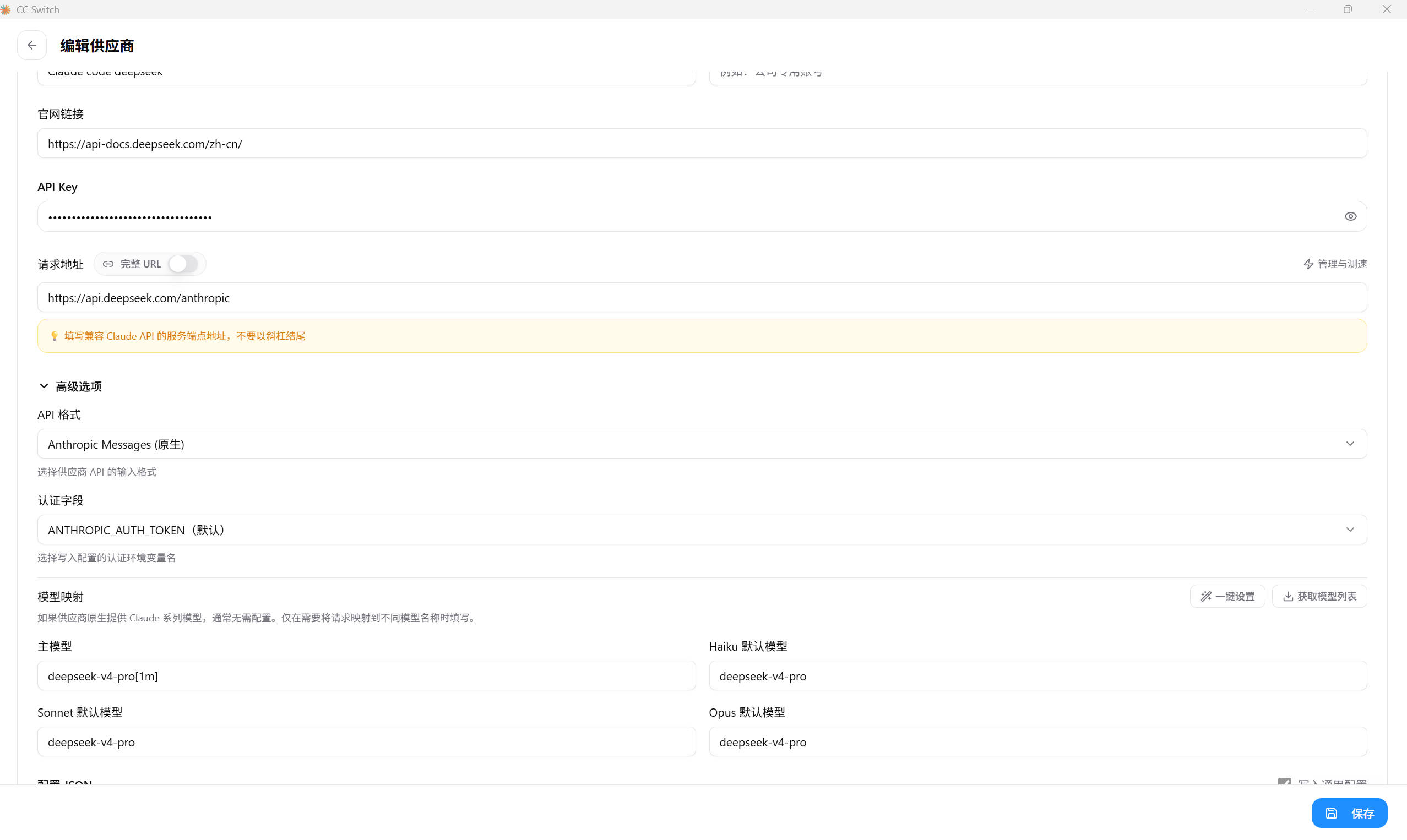
CC-Switch 启动后,点击界面上的 + 加号按钮 添加一个新配置。以下每一行都需要严格按照说明填写:
- 供应商名称 随便填(如 DeepSeek)
- 官网链接 随便填(如 https://deepseek.com)
- 请求地址 https://api.deepseek.com/anthropic
- API key 填入第一步创建并保存好的密钥
- 主模型 deepseek-v4-pro[1m]
- 其余配置 保持默认,无需修改
填写完毕后点击 "保存",CC-Switch 即开始在后台工作。
安装 Claude Code
准备工作已就绪,现在安装 Claude Code 本体。以下操作全程在 PowerShell 中完成。
3.1 准备工作:以管理员身份打开 PowerShell
按 Win 键,搜索 "PowerShell",右键选择「以管理员身份运行」。
3.2 安装 Git
Git 是 Claude Code 运行所依赖的环境,如果电脑上已经有了可以跳过这一步。没有的话执行下面命令:
winget install Git.Git --source winget等待几分钟,看到 Successfully installed 就说明安装成功。在此之前请耐心等待,不要关闭窗口。
3.3 安装 Claude Code
同样使用 Winget 一键安装:
winget install Anthropic.ClaudeCode --source winget等待看到 Successfully installed。至此 Claude Code 的核心程序已安装完成。
3.4 在 VS Code 中安装 Claude Code 插件
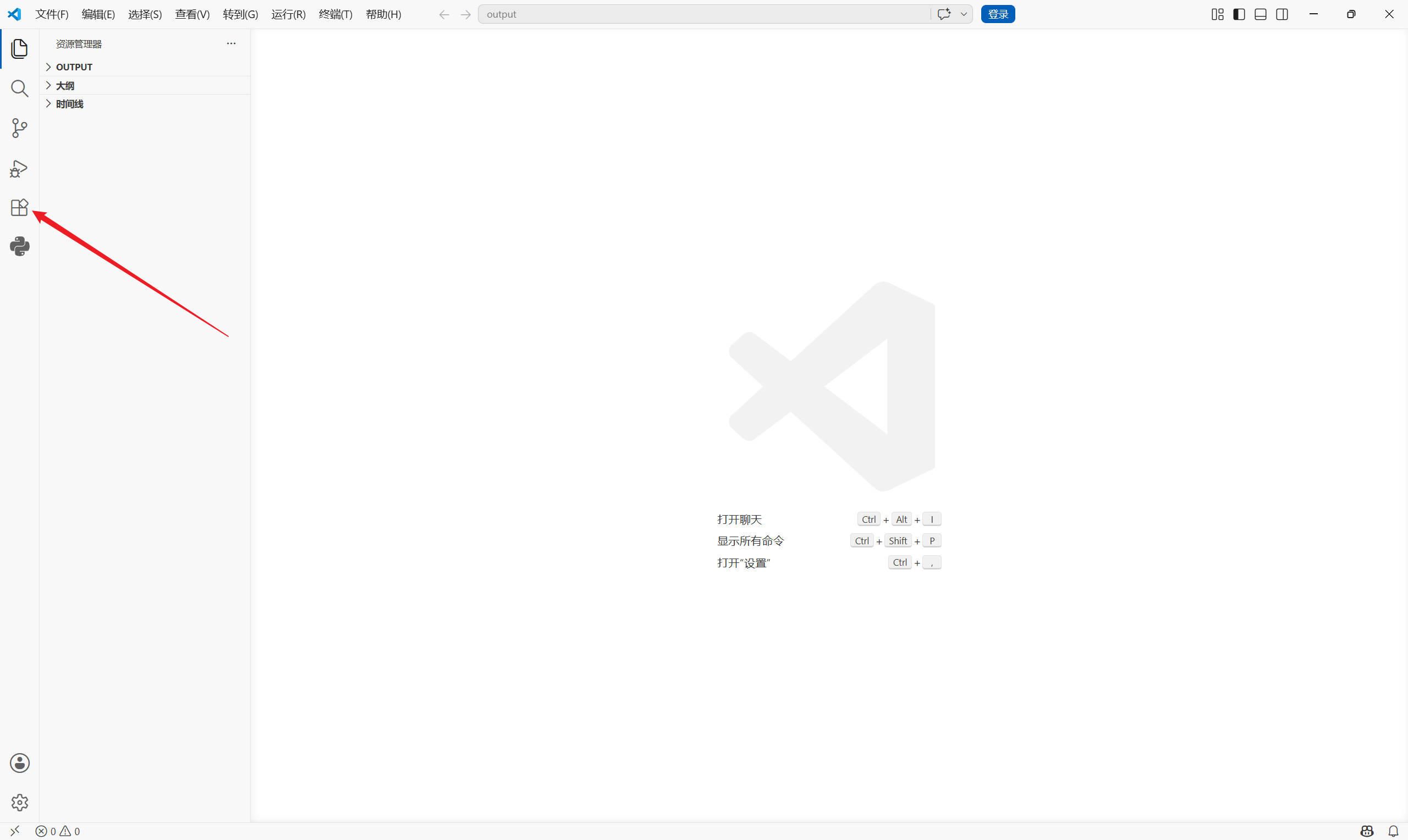
打开 VS Code(如果还没有安装,先去 code.visualstudio.com 下载安装)。点击左侧的插件(Extensions)图标:
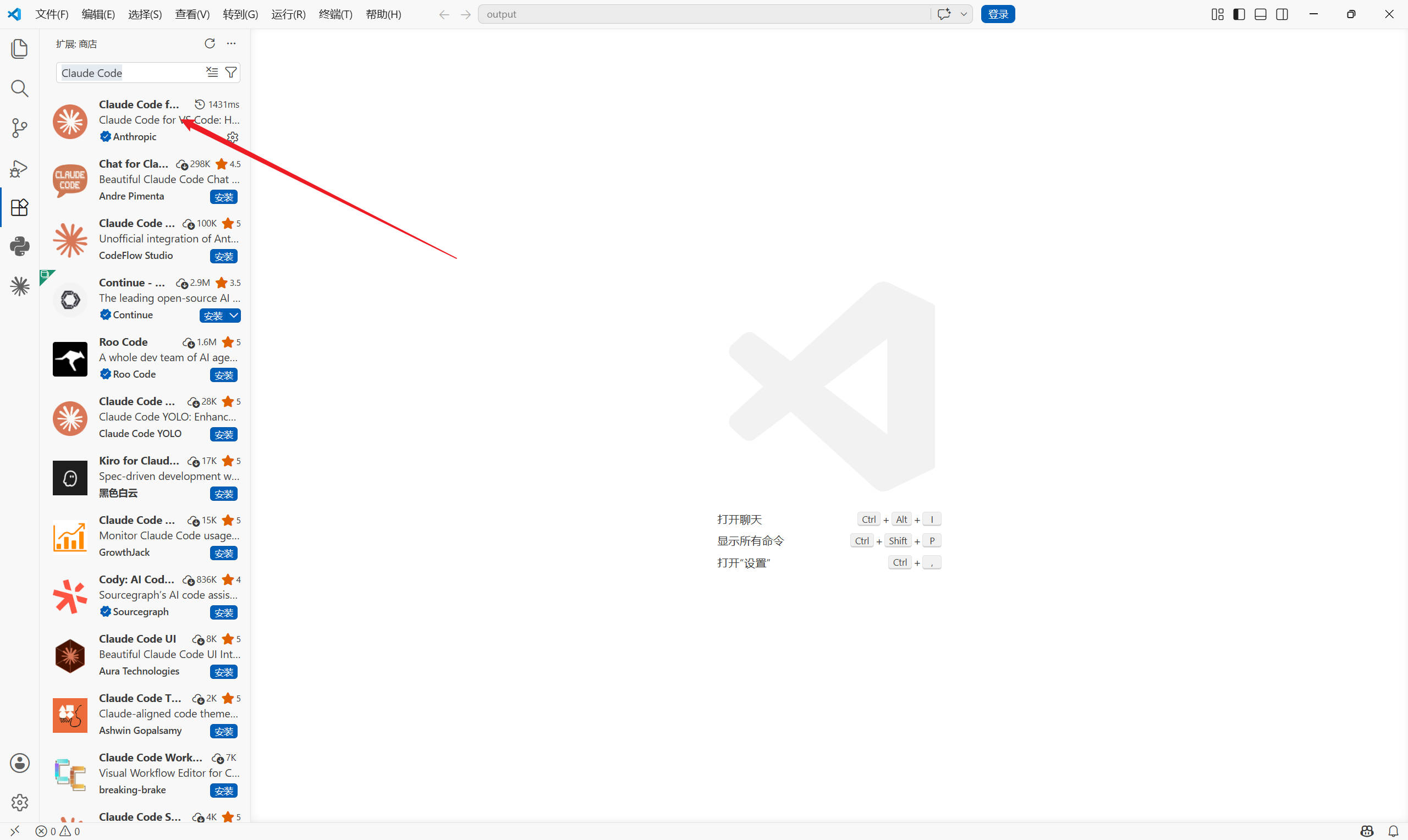
在搜索框中输入 "Claude Code",选择下载量最高的那个(由 Anthropic 官方发布),点击 "Install"。下载和安装大约需要 2 分钟。
3.5 启动 Claude Code
用 VS Code 打开任意一个文件夹(在文件夹上右键 → 通过 VS Code 打开),这个文件夹就是 Claude Code 的工作目录。然后点击右上角的 橘色爆炸图标:
.jpg)
3.6 安装成功
当你看到类似下面的聊天界面时,说明一切就绪,可以开始使用了!
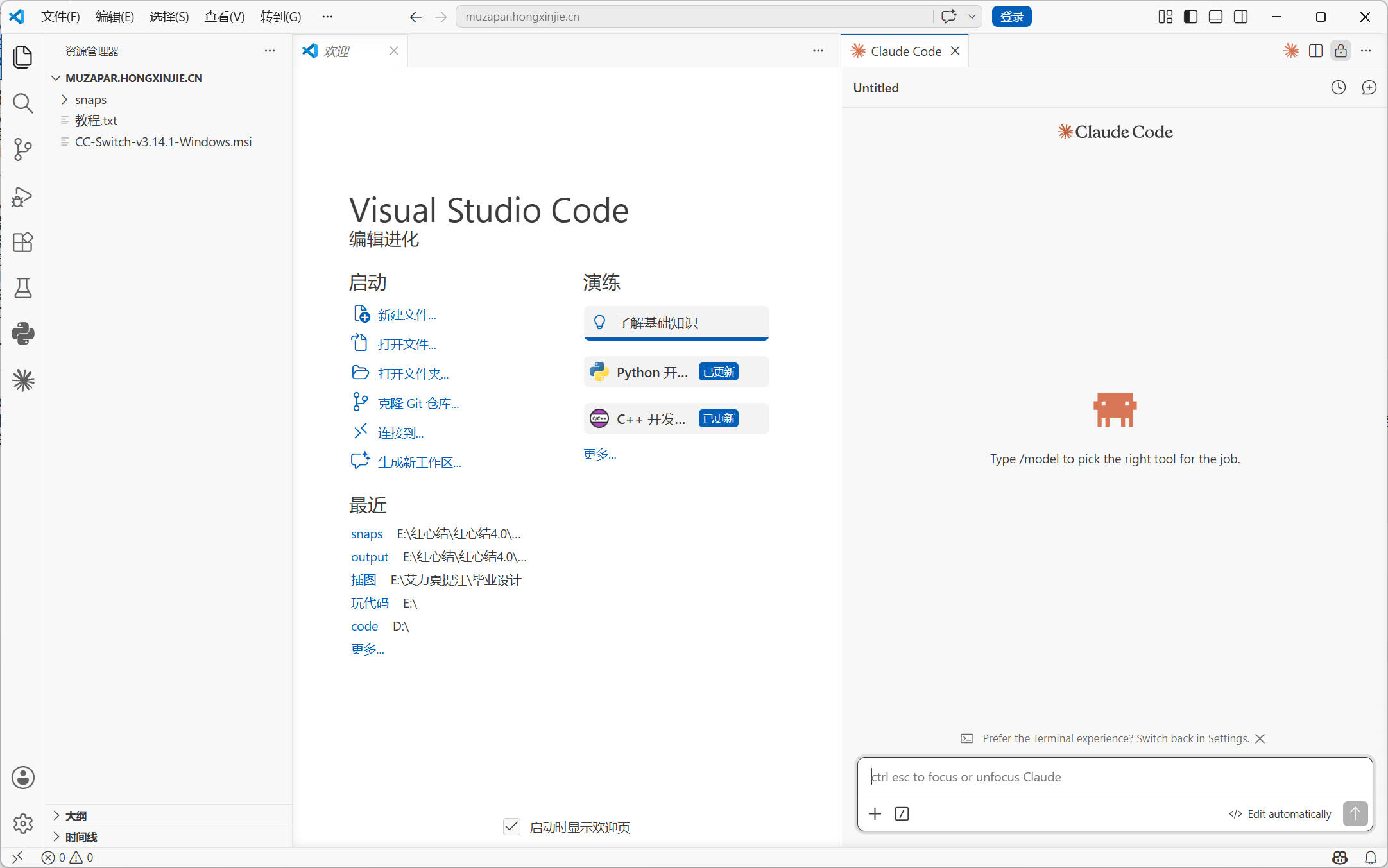
使用方式和你熟悉的 WorkBuddy 类似,直接在对话框输入需求就能让 AI 帮你写代码、分析问题。更多高级用法可以在网上搜索 Claude Code 教程,中文社区已经有很多资料了。
安装完成,开始 AI 编程。
如果你觉得该教程有用,欢迎给作者投喂(没错就是这么原始的办法)

<3 感谢支持,祝你 AI 编程愉快!